Ce guide vous permettra de comprendre comment utiliser l’armurerie afin de trouver une information ou comment signaler une anomalie relative à une quête.
Exemple de situations :
• Je ne parviens pas à valider ma quête
• Le PNJ ne me propose pas la suite relative à ma quête
• La quête ne fonctionne pas, est-ce normal ?
• Je ne sais plus ce que je dois faire après ma quête
Prérequis
Pour rechercher une quête vous devez dans un premier temps être connecté sur le site nostalgeek-serveur.com.
Guide d'utilisation
Rechercher une quête :
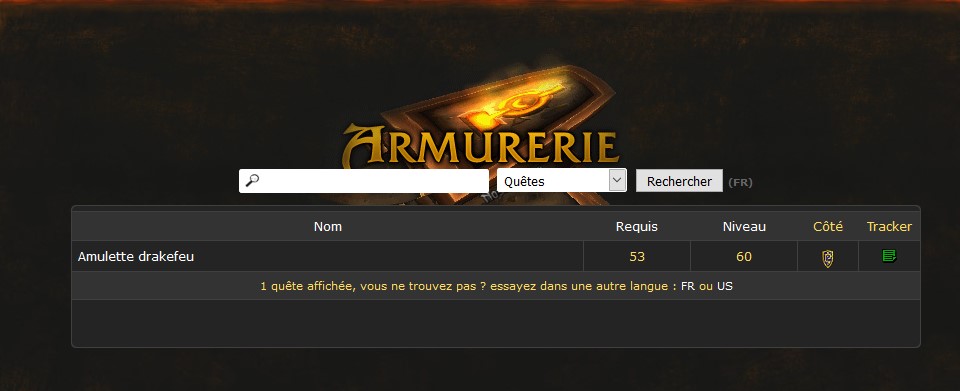
1. Sélectionner l’élément « Quêtes » via le menu déroulant disponible en haut à droite de n’importe quelle page du site Nostalgeek (cf. ci-dessous)

2. Dans le champ disponible à gauche renseigner le nom (en partie ou en totalité) de votre quête puis valider par la touche Entrée de votre clavier ou à l’aide du bouton « OK » situé à droite
a. Exemple dans mon cas j’ai saisi «[/color] Drakefeu » pour avoir des informations sur la quête « Amulette drakefeu » (vous pouvez bien évidemment saisir plusieurs mots clés)

3. Une page de résultats avec les différentes occurrences relatives à vos mots clés apparait
a. Vous constaterez que l’on obtient déjà plusieurs informations en un coup d’œil, telles que le nom de la quête, le niveau requis, le niveau "recommandé", le côté (faction), et le traker (quête OK/invalide/corrigée)
b. Il ne vous reste plus qu’à sélectionner la quête correspondant à vos critères initiaux, dans notre cas il n'y a qu'une seule quête, ce qui facilite le choix car elle correspond bien à nos attentes
c. En bas du tableau des résultats, vous avez la possibilité de changer de langue, si vous avez le jeu en anglais par exemple, les noms relatifs à vos quêtes seront dans la langue du client, l'armurerie vous permet de trouver également ces quêtes en passant en "VO" !
4. Une nouvelle page s’affiche avec les informations détaillées relatives à la quête, elle vous permet entre autre de savoir si la quête a été signalée comme invalide et si un Maître de jeu a réglé le problème
Interface de l'armurerie relative à une quête :
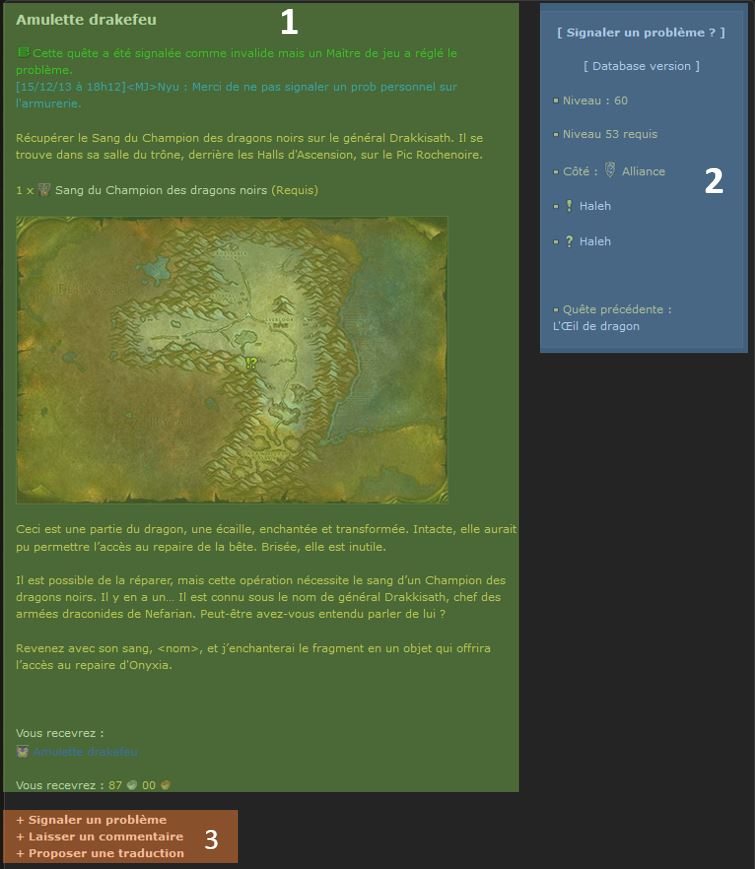
1. Cet encadré principal ( en vert sur cette image ) contient le descriptif de la quête, la récompense associée mais vous permet principalement de savoir si la quête a été signalée comme invalide et si l’anomalie a été réglée
2. Le panneau de droite ( en bleu sur cette image ) vous permet de signaler un problème ou d’accéder à la « version Database » de cette quête, mais également de connaître rapidement (de haut en bas) :
• Le niveau permettant d’apercevoir l’indicateur de quête, soit le point d’exclamation en « jaune » sur le PNJ
• Le niveau requis pour accéder à cette quête, soit le niveau nécessaire pour la prendre et l’accomplir
• La faction concernée par cette quête
• Le PNJ donnant cette quête
• Le PNJ à qui l’on doit rendre la quête pour obtenir notre récompense une fois celle-ci terminée
• La quête précédente requise pour pouvoir accéder à cette quête
NB : les liens sont cliquables et vous permettent d’accéder aux informations détaillées relatives au PNJ, à la quête précédente.
3. Les derniers liens en bas de page (encadré orange) permettent en un clic de :
a. Signaler un problème
b. Laisser un commentaire concernant la quête pour aiguiller ou assister les autres joueurs
c. Proposer une traduction si toutefois l’énoncé de la quête est en anglais ou erroné
